공짜니까 막 쓰면 손해! 무료 클라우드 똑똑하게 쓰는 법
공짜니까 막 쓰면 손해! 무료 클라우드 똑똑하게 쓰는 법
구글 드라이브, 원드라이브, 드롭박스… 무료라고 막 쓰고 계시다면,
진짜 효율의 절반도 못 누리고 있는 걸 수도 있습니다.
혹시 여러분은 클라우드 서비스를 그냥 파일 저장소로만 쓰고 계십니까?
예전의 저도 그랬습니다. 그냥 사진이랑 문서 막 던져 넣고는, 막상 필요할 땐 찾느라 10분씩 허비하곤 했었습니다.
그런데 어느 날, 이걸 체계적으로 정리해 봤더니 진짜 신세계가 열렸답니다.
공짜 서비스라 더더욱 '똑똑하게' 써야 아깝지 않다는 걸 온몸으로 깨달았습니다.
오늘 이 글에서는 구글 드라이브를 비롯한 주요 무료 클라우드 서비스들을
진짜 '유료 못지않게' 쓰는 법을 제가 직접 겪어보고 터득한 노하우로 알려드리겠습니다.
지금 폴더가 엉망진창이라면, 지금이 바로 정리 시작하기 딱 좋은 타이밍입니다
목차
1. 기본 용량은 꽉꽉 채워 써야 제맛!
대부분의 무료 클라우드 서비스는 5~15GB 정도의 기본 용량을 제공합니다.
하지만 그 용량조차도 지메일 첨부파일, 사진, 문서 등으로 순식간에 차버리게 됩니다
특히 구글 드라이브는 지메일과 구글 포토까지 포함되니 정말 정신 바짝 차려야 합니다
가장 먼저 해야 할 일은 ‘무거운 파일’부터 정리하는 것입니다
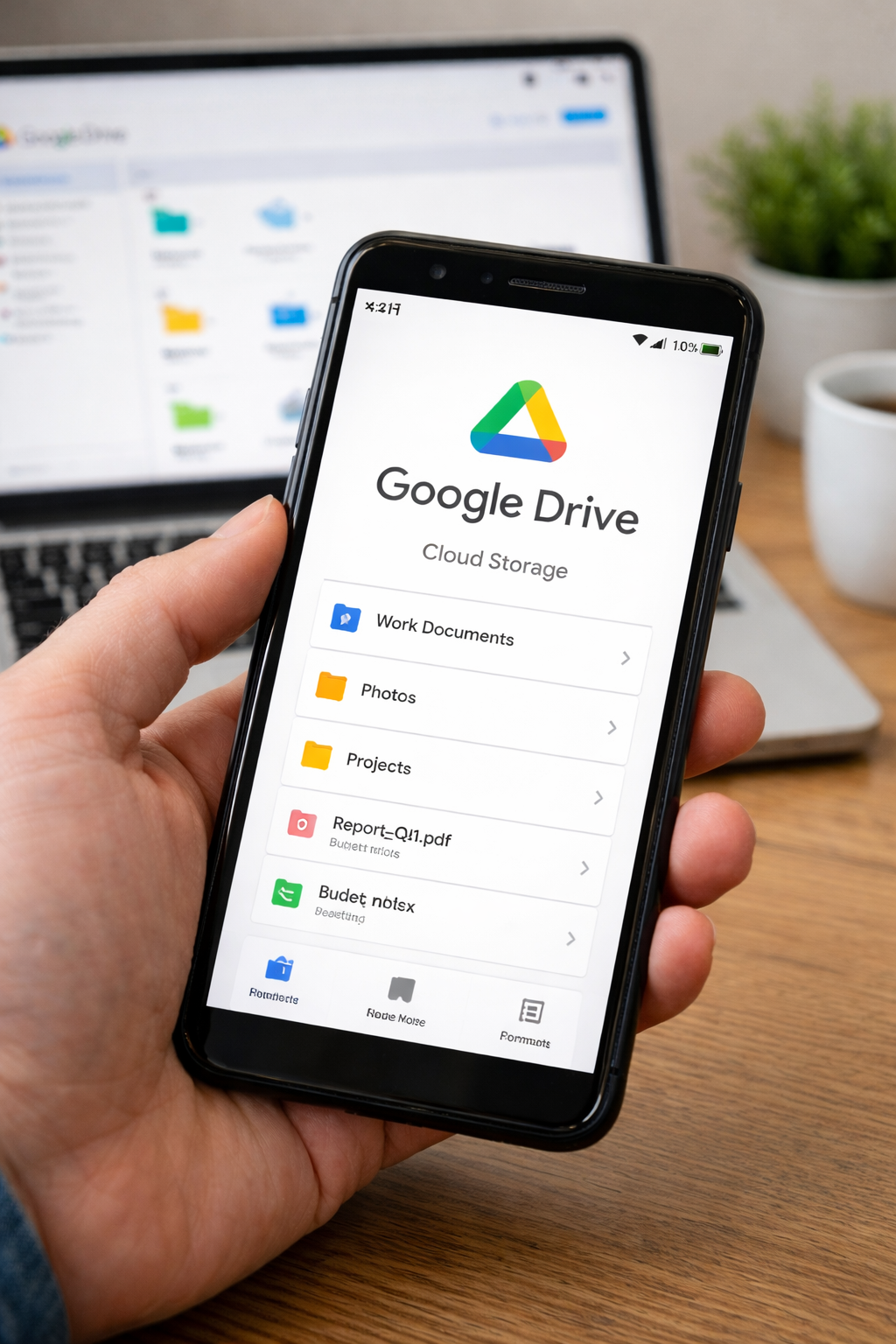
구글 드라이브의 저장용량 관리 페이지를 활용하면 어떤 파일이 얼마나 차지하는지 한눈에 확인할 수 있습니다.
| 서비스 | 무료 제공 용량 | 팁 |
|---|---|---|
| 구글 드라이브 | 15GB | ‘고화질(절약)’ 설정으로 포토 용량 절감 |
| 원드라이브 | 5GB | 윈도우와 자동 연동으로 효율적 관리 |
| 드롭박스 | 2GB | 공유 만료일 설정으로 용량 낭비 줄이기 |
2. 폴더 구조는 ‘엑셀 시트처럼’ 짜야 편해짐
"파일 모음", "정리 중", "2023" 같은 폴더명... 누가 봐도 나중엔 못 찾습니다.
폴더 구조는 ‘규칙’이 생명! 예: [업무_연도_프로젝트명] 또는 [개인_사진_2022]처럼 패턴을 정해두면 찾기도 편하고,
쌓이더라도 혼란이 적습니다
Tip: ‘템플릿 폴더’ 만들어두고 복붙 해서 쓰면 매번 폴더 구조 고민할 필요 없이 깔끔하게 유지됩니다.
3. 검색 기능 쓰면 ‘AI 비서’ 부럽지 않다!
구글 드라이브의 검색창, 진짜 물건입니다.
단순한 파일명 검색을 넘어서 사진 속 문자까지 인식하는 OCR 기능 덕분에, 예전에 찍어둔 영수증도
"스타벅스"라고 치면 바로 튀어나옵니다.
마치 클라우드에 AI 비서 하나 둔 느낌이랍니다
- 파일명에는 날짜, 키워드, 유형을 포함하세요. 예: “2024_계약서_회사명”
- 검색어는 단수보다 복수로, 예: ‘계약’보단 ‘계약서’
- 최근 열람한 파일은 ‘최근 사용함’ 항목에서도 빠르게 찾을 수 있습니다!
4. 공유 기능, 잘 쓰면 협업의 신 되는 법
같이 일할 때마다 파일 주고받느라 메일 보내고 또 확인하고... 매우 귀찮은 일입니다
이럴 땐 클라우드 공유 기능 하나면 게임 끝입니다.
보기/편집/댓글 권한 조절만 잘해도 팀워크가 술술~
구글 드라이브는 '변경사항 기록'까지 되니까 누가 뭘 바꿨는지도 딱 보입니다.
| 서비스 | 공유 기능 | 특징 |
|---|---|---|
| 구글 드라이브 | 권한 설정 (보기/편집/댓글) | 수정 내역 추적 가능 |
| 드롭박스 | 공유 링크 생성 | 만료일 설정 기능 있음 |
| 원드라이브 | 링크 또는 사용자 직접 지정 | MS 오피스 협업과 연동 탁월 |
5. 자동 동기화 설정 = 인생 편해짐
클라우드는 ‘자동 동기화’를 해둬야 진짜 편리합니다.
노트북에서 작업한 파일이 스마트폰에서도 그대로 보이고, 사진은 자동 백업되니 폰을 잃어버려도 자료는 살아있고…
이게 바로 디지털 생존 기술입니다.
- 모바일 앱 설치 후 로그인 → 자동 백업 설정
- PC에서는 동기화 폴더 지정해 연동
- 동기화 제외 폴더 선택으로 용량 절약
- 사진 자동 백업 시, 고화질 설정 확인
단, 동기화도 무제한은 아니니 백업 파일 정리 습관도 함께 들이는 것이 포인트입니다
6. 클라우드별 숨겨진 기능들 알고 계셨습니까?
- 구글 드라이브: 구글 문서, 시트, 프레젠테이션을 바로 만들고 실시간 저장
- 원드라이브: 윈도 파일 탐색기와 연동되어 마치 내 PC처럼 쓸 수 있음
- 드롭박스: 오프라인 저장 및 버전 관리로 변경 전 기록까지 보관 가능
이런 숨은 기능들을 알고 쓰면, 무료 클라우드도 진짜 유료 못지않게 활용할 수 있답니다
꼭 돈 주고 용량 추가하지 않아도 됩니다
구글, 드롭박스, 원드라이브 각각 무료 계정 하나씩 만들어 분산 저장하거나, 백업 후 삭제하는 방식으로도
충분히 오래 버틸 수 있습니다
무조건! 안 하면 100% 나중에 후회합니다.
정해둔 규칙대로 폴더명과 구조만 잘 짜도 찾는 시간 훅 줄고,
클라우드가 진짜 ‘파일 창고’에서 ‘디지털 사무실’로 변신하게 됩니다.
구글, 마이크로소프트, 드롭박스 같은 대형 서비스는 보안 체계가 탄탄하지만,
그래도 2단계 인증은 필수입니다.
공유 링크는 꼭 필요한 사람에게만, 비공개 설정도 잘 활용하시기 바랍니다.
구글 드라이브나 드롭박스의 경우,
직접 사용자 초대를 통해 공유하면 누가 열람했는지 일부 확인이 가능합니다.
단순 링크 공유는 추적이 어렵습니다.
정말 믿을만합니다
자동 백업 설정만 해두면 새 사진은 자동 업로드되고,
기기 잃어버려도 클라우드에 그대로 남아있습니다.
다만 정기적으로 용량 확인은 꼭 하시기 바랍니다
드롭박스는 보안성과 속도에 특화된 서비스라 기본 용량이 적습니다.
하지만 공유 만료 기능, 버전 관리 등 알짜 기능이 많아서 업무용으로는 가성비 갑입니다
클라우드 정리, 한 번만 제대로 해두면 진짜 인생이 달라집니다.
찾는 시간 줄고, 공유 스트레스 사라지고, 백업도 자동으로 되는 그 기분… 해본 사람만 압니다
공짜 서비스지만, ‘돈 주고라도 쓰고 싶은 퀄리티’로 활용할 수 있습니다
이 글이 여러분의 클라우드 생활에 단단한 기반이 되었으면 좋겠습니다
오늘 당장 구글 드라이브 열어서 폴더부터 하나 정리해 보는 것 추천드립니다.
다음에는 더 똑똑하게 일하고, 더 간편하게 관리할 수 있는 디지털 꿀팁들로 만나 뵙겠습니다