스마트폰 사진·영상 자동 정리 루틴
사진이랑 영상이 쌓여서 스마트폰 저장공간 경고 뜨면 당황한 적 있으십니까?
저도 매번 “이번 주말에 정리해야지~”만 수백 번 했던 사람입니다
그런데 그냥 미루다간 용량 부족 알림만 늘고, 정작 중요한 순간에 사진 못 찍는 최악의 상황까지 옵니다
그래서 오늘은 자동 백업부터 분류, 삭제까지 완전 자동화 루틴으로 갤러리 정리하는 방법을 알려드리겠습니다
초기 설정만 해두면 손 안 대도 알아서 정리되는 갤러리 루틴, 같이 만들어봅시다
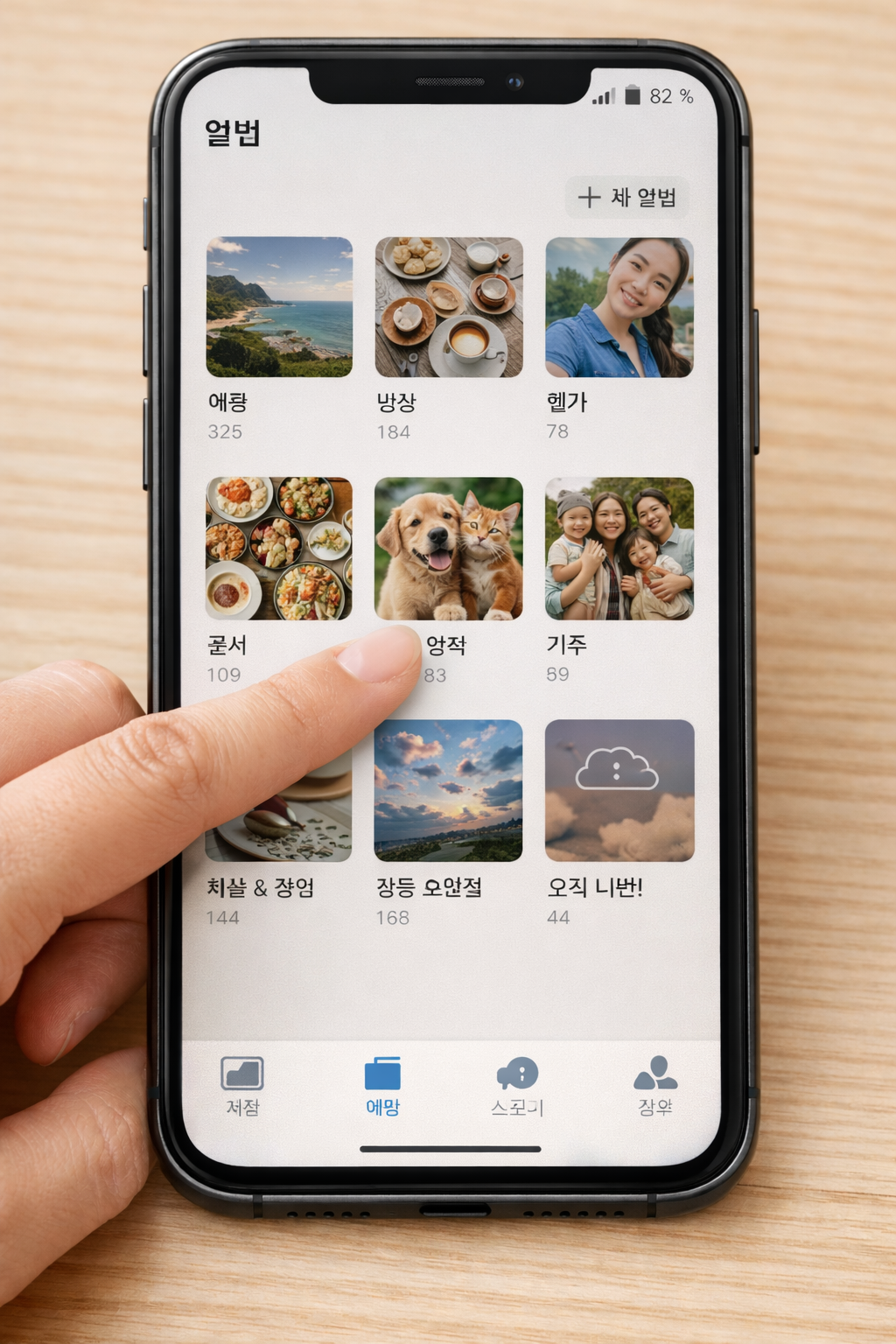
1️⃣ 자동 백업은 구글 포토 또는 iCloud로 기본 세팅부터!
스마트폰 사진 정리의 첫걸음은 바로 ‘자동 백업 설정’입니다.
아이폰 유저는 iCloud, 안드로이드는 구글 포토를 활용하는 게 가장 간편합니다
두 앱 모두 와이파이 연결 시 자동 업로드 기능을 제공해서, 충전하는 동안 알아서 사진과 영상이 클라우드에 저장됩니다.
구글 포토는 AI 기반 자동 분류 기능이 탑재돼서 날짜, 장소, 인물 별로 정리도 착착~!
iCloud도 최근에는 인물 태깅 기능까지 추가돼서 찾기도 쉬워졌습니다.
단, 무료 저장 용량은 한정돼 있으니 용량 초과 시에는 구독 여부도 고려해 봐야겠습니다
2️⃣ 스마트폰 내 폴더 자동 이동 설정하기
갤러리에서 보이는 사진들은 사실 다양한 폴더에 흩어져 있다는 거, 알고 계셨습니까?
카톡, 인스타그램, 스크린숏 등 각기 다른 위치에 저장되기 때문에 자동 정리를 하려면 폴더 이동부터 세팅해야 합니다.
‘오토메이트’, ‘IFTTT’, ‘단축어’ 같은 앱을 이용하면 폴더 간 자동 이동이 가능합니다.
| 폴더 | 자동 이동 설정 예시 |
|---|---|
| /KakaoTalk | 매일 오전 10시, 별도 ‘카톡사진’ 폴더로 이동 |
| /Screenshots | 매주 일요일 ‘주간 캡쳐보드’ 폴더로 이동 |
이런 설정 하나만 해도 갤러리에서 찾기 힘든 사진들이 폴더별로 딱딱 정리돼서 찾기 쉬워진답니다!
3️⃣ 정기적 삭제 루틴: ‘30일 지난 사진은 휴지통으로’
사진 중에서도 특히 스샷, 메모, 중복사진은 시간이 지나면 거의 안 보게 됩니다
그래서 일정 기간이 지난 파일은 자동 삭제 루틴을 만들어두는 게 핵심입니다.
안드로이드는 파일 관리자 앱, 아이폰은 ‘단축어’ 앱을 활용해 조건 설정이 가능합니다
- 30일 지난 스크린샷 → 자동 삭제
- 중복된 이미지 파일 → 자동 삭제 목록 추가
- 삭제 전 클라우드 백업 여부 확인
중요한 건 백업 후 삭제 순서 정리도 좋지만 소중한 사진 날리면 큰일이니 백업 확인은 필수입니다
4️⃣ 사진 자동 분류: ‘가족’, ‘문서’, ‘영수증’ 태그별 정리 기능 활용하기
요즘 갤러리 앱들은 인공지능(AI)을 활용해 사진을 자동 분류해 주는 기능이 탑재돼 있습니다.
‘가족’, ‘셀카’, ‘음식’, ‘문서’, ‘영수증’ 등 테마별로 자동 태깅되기 때문에 찾고 싶은 사진이 훨씬 빨리 눈에 들어옵니다
예를 들어 ‘문서’로 분류된 항목만 따로 골라서 구글 드라이브로 백업하거나, ‘영수증’만 분류해서 회사 경비 정산용으로
자동 저장하는 설정도 가능합니다.
이 기능은 특히 업무용 사진이 많은 분들께 꿀템입니다
5️⃣ 클라우드 중복 파일 정리도 자동으로!
클라우드 백업이 좋긴 한데, 같은 사진이 중복 저장되면 용량만 줄줄 새는 거 알고 계십니까?
같은 사진을 여러 앱이 자동 저장해 버리는 바람에 같은 이미지만 수십 장 있는 경우도 생깁니다
이럴 땐 구글 포토, 삼성 갤러리, 네이버 MYBOX 등에서 제공하는 ‘중복 사진 정리 기능’을 활용하면 간단히 해결됩니다.
또는 월 1회 자동 정리 스케줄을 설정해서 ‘1개 남기고 나머지는 삭제’ 되도록 하면 관리가 훨씬 쉬워집니다
6️⃣ 일주일 1회 ‘사진 모아보기 알림’ 설정!
마지막으로 중요한 루틴은 바로 “갤러리 확인 리마인더”입니다
자동화로 돌아가도 중간중간 내가 직접 점검해야 중요 사진 누락이나 백업 실수도 방지할 수 있습니다
안드로이드 유저는 ‘오토메이트’, 아이폰 유저는 ‘단축어 앱’으로 매주 특정 요일에 “이번 주 사진 확인하셨습니까?”
같은 팝업 알림 설정이 가능합니다!
정리 알림이 뜨면 자연스럽게 갤러리 들어가서 혹시 빠진 사진 없나 한 번쯤 돌아보는 습관이 생기면 완벽한 루틴 완성입니다
Q. 구글 포토 자동 백업, 와이파이 아닐 땐 요금 나갑니까?
네. 설정에서 “Wi-Fi에서만 업로드” 옵션 꼭 체크해야 합니다 데이터로 백업되면 요금 폭탄 맞을 수 있답니다.
Q. 자동 삭제 설정해 놨는데 중요한 사진까지 지워지면 어떻게 합니까?
그래서 삭제 전에 반드시 클라우드 백업 완료 조건을 걸어두셔야 합니다. 추가로 '삭제 전 알림' 설정도 추천!
Q. 사진 자동 분류 기능, 진짜 정확합니까?
완벽하진 않지만 꽤 쓸만합니다. 음식, 문서, 사람 얼굴 등은 AI가 꽤 정확히 인식합니다
Q. 카카오톡 사진도 자동 분류됩니까?
카카오톡 사진은 따로 저장 폴더가 있으니 자동 분류보다 폴더 이동 자동화를 세팅하는 게 더 효과적입니다.
Q. iCloud 용량 부족하면 어떻게 해야 합니까?
중요한 사진 위주로만 백업하거나, 저렴한 월 구독으로 50GB부터 업그레이드 가능합니다 대체로 부담 없습니다
Q. 자동화 앱 설정이 어렵진 않습니까?
처음엔 조금 복잡할 수 있지만, 대부분 ‘루틴 템플릿’ 제공해서 쉽게 시작할 수 있습니다 익숙해지면 10분이면 끝입니다
예전에는 매번 갤러리 열고 한숨 쉬면서 "언제 다 정리하지…" 고민만 하다가 끝났습니다
자동화 루틴을 만들어두고 나니까 진짜 삶의 질이 올라갑니다
중요한 사진은 백업되고, 필요 없는 건 자동 삭제되고~ 스마트폰 정리도 결국 습관이자 시스템인 것 같습니다